Sommaire
Présentation

Le plugin MatterBridge permet d’installer, piloter et superviser facilement MatterBridge depuis Jeedom.
MatterBridge est une passerelle permettant d’exposer des équipements domotiques (somfy, zigbee2mqtt, shelly, zwavejs, et plus généralement tout ce qui est diffusé par MQTT) vers l’écosystème Matter, afin de les rendre disponibles dans des applications compatibles comme Alexa, Apple Maison, Google Home ou SmartThings.
Le plugin s’appuie sur le plugin officiel Docker Manager de Jeedom pour créer et gérer le conteneur MatterBridge. Il permet notamment de :
- créer automatiquement le conteneur Docker MatterBridge
- démarrer, arrêter et redémarrer le conteneur
- suivre l’état du conteneur directement depuis Jeedom
- ouvrir l’interface web MatterBridge
- conserver les données MatterBridge dans un dossier persistant (sauvegardé par Jeedom)
- choisir automatiquement l’image Docker adaptée à l’architecture du système
- utiliser une image spécifique pour les systèmes 32 bits si nécessaire
Le plugin ne remplace pas l’interface officielle MatterBridge. Il sert principalement à simplifier son installation, sa supervision et son accès depuis Jeedom.
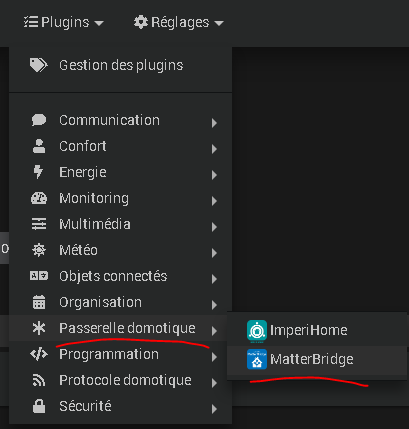
Après installation il se trouvera dans le menu « Passerelle Domotique » :
Installation
Prérequis
Avant d’utiliser le plugin MatterBridge 2, assurez-vous que votre installation Jeedom dispose des éléments suivants :
Plugin Docker Manager
Le plugin Docker Manager officiel de Jeedom doit être installé et activé.
Le plugin MatterBridge 2 utilise Docker Manager pour créer, supprimer, démarrer et arrêter le conteneur MatterBridge.
Docker fonctionnel
Docker doit être correctement installé et fonctionnel sur la machine Jeedom.
Vous pouvez vérifier Docker en SSH avec :
sudo docker ps
Si la commande retourne une liste de conteneurs, même vide, Docker est bien accessible.
Réseau
MatterBridge utilise par défaut le port :
8283
L’interface web sera donc accessible à l’adresse :
http://IP_JEEDOM:8283/
Exemple :
http://192.168.1.50:8283/
Assurez-vous que ce port n’est pas déjà utilisé par un autre service.
Guide d’installation
1. Installer le plugin
Installez le plugin MatterBridge 2 dans Jeedom, puis activez-le.
Une fois le plugin activé, ouvrez sa page de configuration.
2. Vérifier la configuration
Dans la configuration du plugin, vérifiez les paramètres suivants :
Nom du conteneur
Par défaut :
matterbridge2
Il est conseillé de conserver ce nom afin d’éviter les conflits avec une autre installation MatterBridge.
Numéro Docker hôte
Par défaut :
1
Ce numéro correspond au Docker hôte configuré dans Docker Manager. Dans la majorité des installations Jeedom, la valeur 1 est correcte.
Dossier des données
Par défaut :
/var/www/html/plugins/matterbridge2/data/matterbridge
Ce dossier contient les données persistantes de MatterBridge :
Matterbridge
.matterbridge
.mattercert
Ces données sont conservées même si le conteneur Docker est supprimé ou recréé.
IP / hôte interface
Si ce champ est vide, le plugin utilise automatiquement l’adresse IP interne de Jeedom.
Vous pouvez aussi renseigner manuellement l’adresse IP de Jeedom, par exemple :
192.168.1.50
Port frontend
Par défaut :
8283
Ce port permet d’accéder à l’interface web MatterBridge.
Image Docker
Le mode recommandé est :
Auto selon architecture
Le plugin choisira automatiquement l’image Docker adaptée :
luligu/matterbridge:latest
ou, pour certains systèmes 32 bits :
luligu/matterbridge:s6-rc-legacy
3. Installer le conteneur Docker
Cliquez sur le bouton :
Installer / recréer le Docker
Le plugin affiche alors un journal de progression.
Les étapes principales sont :
Vérification de Docker Manager
Préparation des dossiers MatterBridge
Création ou mise à jour de l’équipement Docker Manager
Création du conteneur Docker
Attente du démarrage
Vérification de l’état final
Lorsque l’installation est terminée, l’état doit passer à :
Démarré
4. Ouvrir l’interface MatterBridge
Une fois le conteneur démarré, cliquez sur :
Ouvrir MatterBridge
L’interface MatterBridge s’ouvre dans un nouvel onglet.
L’adresse est généralement de la forme :
http://IP_JEEDOM:8283/
5. Sécuriser l’interface
Lors du premier accès à MatterBridge, il est recommandé de modifier le mot de passe depuis l’interface MatterBridge :
Settings → Change password7. Appairer avec Alexa ou un contrôleur Matter
Dans l’application Alexa ou dans un autre contrôleur Matter compatible :
Ajouter un appareil
Autre
Matter
Scanner le QR Code affiché dans MatterBridge
Les équipements exposés par MatterBridge seront ensuite disponibles dans l’écosystème Matter.
Aide à l’utilisation de Matter Bridge
Cette section présente un exemple simple d’utilisation de MatterBridge avec le plugin Shelly.
L’objectif est d’installer le plugin Shelly dans MatterBridge, puis d’exposer uniquement un équipement nommé Chauffe eau grâce à la liste blanche.
Ouvrir l’interface MatterBridge
Depuis Jeedom, ouvrez le plugin MatterBridge 2, puis cliquez sur :
Ouvrir MatterBridge
L’interface MatterBridge s’ouvre dans un nouvel onglet de votre navigateur.
En haut vous trouverez les menus :
HOME : Page d’état, avec une partie Install plugins pour installer les plugins. Dessous la liste des plugins installés et encore dessous la liste des équipements.
DEVICES : Uniquement la liste des équipements.
LOGS : Logs Matter Bridge avec filtre possible.
SETTINGS : Divers paramétrages.
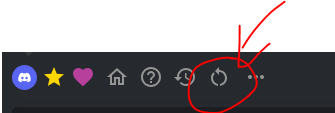
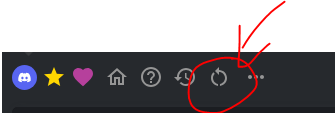
A savoir : Toute modification nécessite un redémarrage de MatterBridge. Pour cela cliquez sur cette icône de l’interface :
Installer le plugin
Pour l’exemple, nous allons prendre le plugin Shelly.
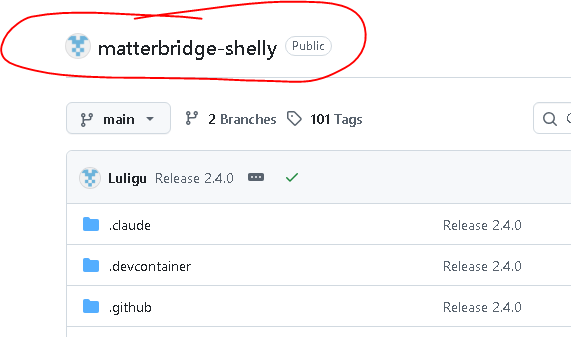
Pour savoir si Matter Bridge est compatible avec un plugin que vous recherchez, allez sur le site https://matterbridge.io/ menu Plugins, parcourez la liste et cliquez sur « Learn more », vous arriverez sur la page du plugin et généralement le nom du plugin est placé ici :
Dans l’interface MatterBridgen Menu Home, partie « Install Plugins » :
Mettre le nom du plugin dans « Plugin name or plugin path » et cliquez sur le bouton INSTALL.

Paramètres du plugin
Avant tout : Allez dans vos équipements Shelly et donnez leurs un nom dans l’interface Shelly (nom compatible avec une phrase : Alexa, allume le chauffe eau)
Chaque plugin a son paramétrage différent. Pour Zigbee2mqtt, on va donner des informations comme la connexion au serveur mqtt (ip / port / utilisateur et mot de passe), et le Topic de base.
Pour le plugin Shelly, il faut que tous les appareils Shelly ait le même nom d’utilisateur et mot de passe admin. Nous allons renseigner cette information dans les paramètres du plugin.
Pour cela, dans la section Plugins, cliquez sur la roue crantée en face du plugin.

Renseignez les champs « username » et « password » qui sont les noms d’utilisateur (généralement admin) et mot de passe de vos Shelly.
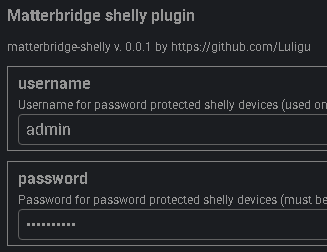
Cliquez sur CONFIRM (en bas de la page)
Et redémarrez Matter Bridge avec le bouton vu plus haut :
Découverte des équipements Shelly
Le plugin Shelly va découvrir automatiquement les équipements Shelly présents sur le réseau local.
Une fois les équipements découverts, vous devriez voir vos modules Shelly dans l’interface MatterBridge, dans la liste « Devices ».
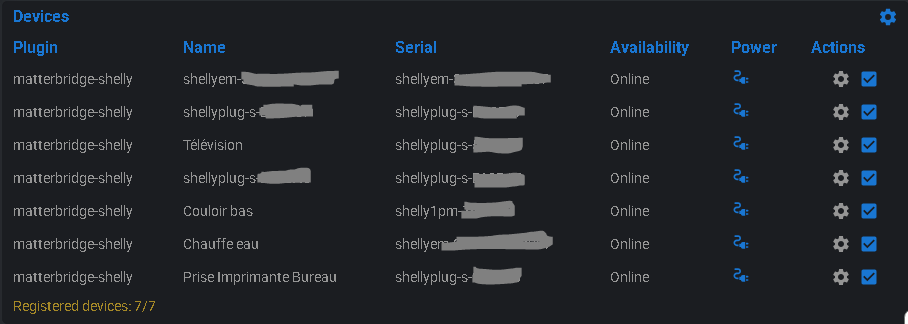
Dans l’état actuel, tous les équipements seront envoyés à Alexa.
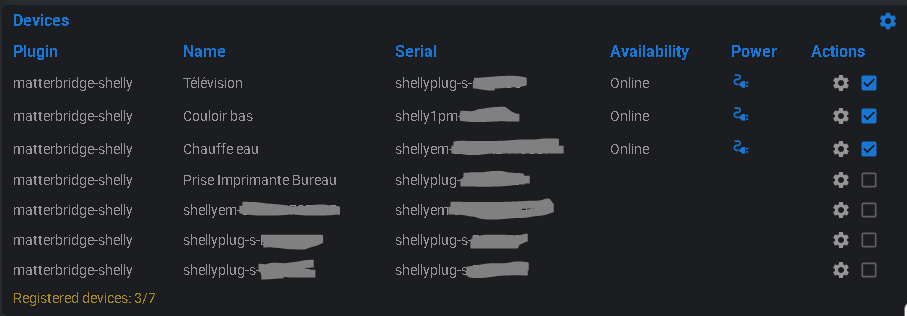
Dans notre exemple, nous voulons uniquement exposer à Alexa Chauffe eau, Télévision et couloir bas.
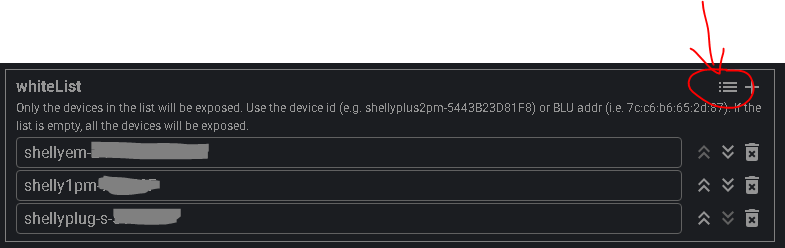
Deux solutions, soit vous décochez les cases des équipements à ne pas envoyer à Alexa, soit vous allez dans la roue crantée en face du plugin Shelly et vous renseignez la Whitelist ou la Blacklist.
Personnellement, je préfère utiliser la Whitelist pour éviter que tout nouvel équipement soit automatiquement exposé à Alexa. Pour cela, cliquez sur la roue crantée en face du plugin et renseignez la Whitelist. Pour valider cliquez sur CONFIRM en bas et pensez à redémarrer Matter Bridge.
Le résultat sera le suivant :
Associer Amazon Alexa à la passerelle (bridge) Matter Bridge
Dans l’interface MatterBridge, dans HOME, affichez le QR Code.
Dans l’application Alexa, par exemple :
- + en haut à droite → Ajouter un Appareil → Autre (tout en bas de la liste) → Matter → Scanner le QR Code (répondez positivement aux questions)
Une fois l’appairage terminé, les équipements devraient apparaître dans Alexa, mais vous pouvez toujours demander « Alexa, découvre les nouveaux équipements » pour qu’elle lance une recherche.
Notes importantes pour les équipements Shelly
Pour un fonctionnement fiable, il est recommandé d’avoir une adresse IP stable pour les modules Shelly. La documentation du plugin Shelly conseille de réserver l’adresse IP dans le routeur ou de configurer une IP statique dans l’interface Shelly. C’est particulièrement important pour les modules sur batterie.
Pour les modules Shelly Gen 1, la communication peut nécessiter l’activation de CoIoT dans les paramètres du module Shelly. Pour les modules Gen 2 ou Gen 3 sur batterie, la documentation indique que l’Outbound WebSocket peut être nécessaire avec une adresse du type ws://IP_MATTERBRIDGE:8485.
Dans la majorité des cas simples, les modules Shelly alimentés sur secteur sont découverts automatiquement si MatterBridge, Jeedom et les Shelly sont sur le même réseau local.
Aussi je vous conseille, d’ajouter 1 à 1 vos Shelly, car particularité de Shelly : Cela va créer deux équipements. Un avec le nom de l’équipement Matter, et un autre nommé Première Prise (qu’il faudra renommer en Chauffe eau par exemple)…
Pensez aussi à sélectionner le Type d’équipement (Prise ou Lumière) dans le même écran où vous allez modifier le nom.