Présentation
Plugin Jeedom permettant d’accéder à vos véhicules my renault directement dans Jeedom.
Plugin anciennement créé par anto35, et transféré à mrgreen le 10 juin 2026 pour en effectuer la continuité.
Configuration du plugin ZE
Configuration de l’identification
Rendez-vous dans la page de configuration du plugin ZE.
Renseignez vos identifiants du compte MyRenault :
- Email : votre adresse email MyRenault
- Mot de passe : votre mot de passe MyRenault
Cliquez ensuite sur le bouton Valider l’identification.
Si l’identification est acceptée directement, le plugin est connecté au service Renault et peut récupérer les informations du compte.
Double authentification
Selon la configuration de votre compte Renault, une double authentification peut être demandée.
Dans ce cas, après avoir cliqué sur Valider l’identification, le plugin affiche un message indiquant qu’un code a été envoyé par email.
Saisissez alors le code reçu dans le champ Code reçu par email, puis cliquez sur Valider le code.
Pendant la validation, patientez quelques instants. Le plugin finalise l’authentification auprès du service Renault.
Une fois le code validé, l’authentification est terminée.
Synchronisation des véhicules
Après une identification réussie, il faut synchroniser les véhicules associés au compte Renault.
Depuis la page de gestion du plugin, cliquez sur le bouton Synchroniser.
Cette action permet au plugin de récupérer les véhicules disponibles sur votre compte et de créer les équipements Jeedom correspondants.
Après la synchronisation, vos véhicules apparaissent dans la liste des équipements du plugin.
Activation de la découverte des commandes
Chaque véhicule dispose de commandes de base, comme la batterie, l’autonomie, le kilométrage ou l’état de charge.
Certaines commandes complémentaires ne sont créées que si elles sont réellement disponibles pour le véhicule. Pour cela, le plugin propose une option de découverte des commandes.
Dans la configuration de l’équipement véhicule, cochez la case Découverte des commandes, puis sauvegardez l’équipement.
La découverte est temporaire : elle permet au plugin d’observer les données disponibles pendant une période limitée et de créer automatiquement les commandes détectées.
Il est conseillé d’activer la découverte dès le début, juste après la création du véhicule, afin de récupérer les commandes disponibles à l’arrêt.
Il est également recommandé de réactiver la découverte dans certaines situations, par exemple :
- avant ou pendant une recharge ;
- juste après le branchement du véhicule ;
- avant de rouler ;
- après avoir lancé le confort thermique ;
- après une action susceptible de faire apparaître de nouvelles informations véhicule.
Cela permet au plugin de découvrir des commandes qui ne sont visibles que dans certains états du véhicule, comme les informations de charge, de localisation, de confort thermique ou d’état des ouvrants.
Une fois les commandes découvertes, il n’est généralement plus nécessaire de laisser la découverte activée en permanence. Les commandes déjà créées continueront ensuite à être mises à jour normalement.
Affichage personnalisé de la tuile
Le plugin ZE utilise un affichage personnalisé pour la tuile de chaque véhicule.
Cet affichage permet de présenter les principales informations du véhicule de manière plus lisible, par exemple :
- l’image du véhicule ;
- le niveau de batterie ;
- l’autonomie ;
- le kilométrage ;
- l’état de charge ;
- le confort thermique ;
- la position du véhicule si elle est disponible ;
- certaines informations complémentaires découvertes par le plugin.
Masquer un élément de la tuile
L’affichage de la tuile respecte la visibilité des commandes Jeedom.
Si vous ne souhaitez pas afficher une information sur la tuile, il suffit généralement d’aller dans la configuration de l’équipement concerné, puis dans l’onglet Commandes.
Décochez ensuite la case Afficher ou Visible de la commande que vous ne voulez plus voir apparaître.
Pour ce qui est de l’image et du nom de l’équipement, rendez-vous dans l’équipement (premier onglet) et cochez ces options :

Après sauvegarde, l’élément correspondant ne sera plus affiché sur la tuile personnalisée du plugin.
Exemple
Si vous ne souhaitez pas afficher la dernière mise à jour des données, ouvrez l’équipement du véhicule, allez dans l’onglet Commandes, puis décochez la case Visible de la commande correspondante.
La commande continuera d’exister et pourra toujours être mise à jour par le plugin, mais elle ne sera plus affichée sur la tuile.
Utilisation
Général
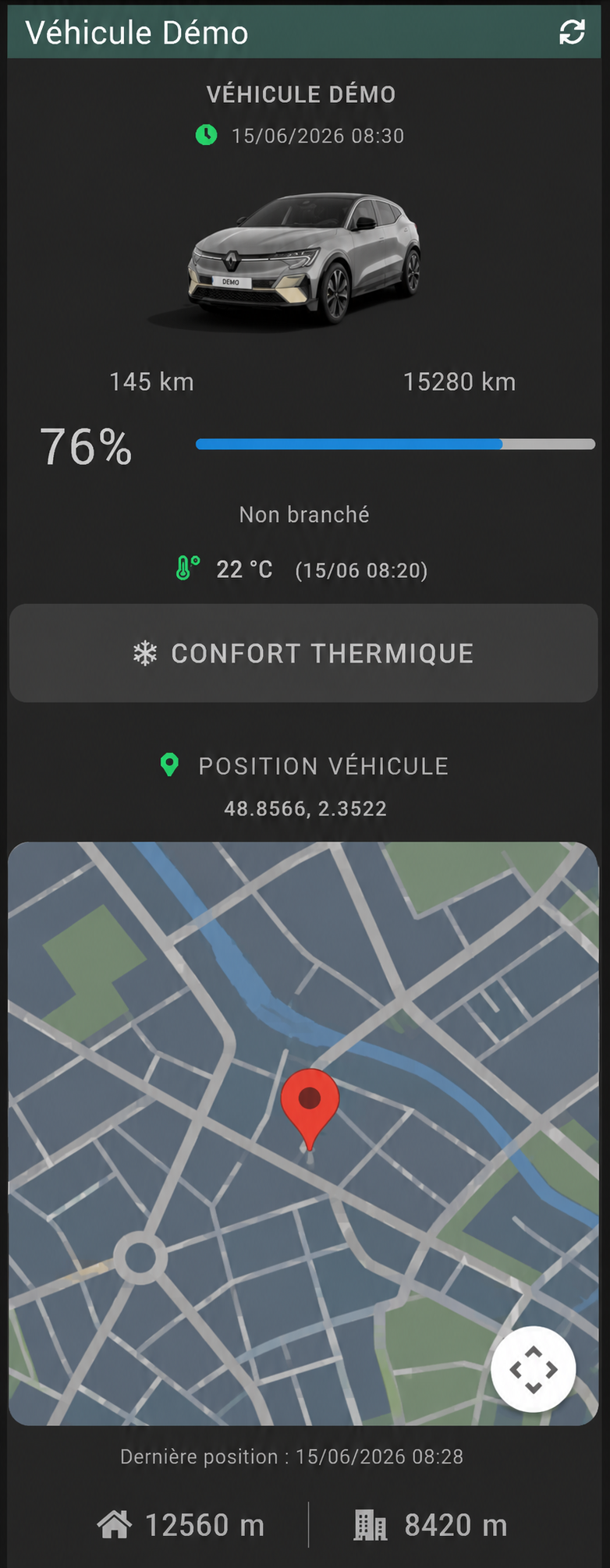
Les informations présentées sur la tuile Jeedom sont le kilométrage restant, le % de batterie, le kilométrage total, la température, la position GPS, ainsi que tout autres informations qui seront remontées par l’API.
Confort thermique
Le bouton CONFORT THERMIQUE permet de lancer le système de climatisation de la voiture lorsque celle-ci est sur un parking.
Ajout de distances entre la voiture et un point fixe
Dans les commandes un bouton vous permet d’ajouter un point GPS fixe :
Vous pouvez ajouter, par exemple, la position de votre maison. Et la distance, en mètres et vol d’oiseau, entre la voiture et votre maison sera automatiquement calculée.
Pour récupérer la position GPS de votre maison, allez sur maps, cherchez votre maison, et faite un clic doit, puis cliquer sur la position gps en haut du menu. Elle sera copiée dans le presse papier et prête à être collée dans la commande.